はじめに
下のメニューの表示を切り替える(ビギナー/とことん推し活)
下のメニューの2つの表示タイプの違いと切り替え方、各メニューでできること
アプリの画面下にあるメニュー(ボトムナビゲーション)は、「ビギナー」と「とことん推し活」の2つの表示から選べます。どちらを選んでも使える機能は変わりません。変わるのは、下のメニューに並ぶ入口です。
2つの表示タイプ
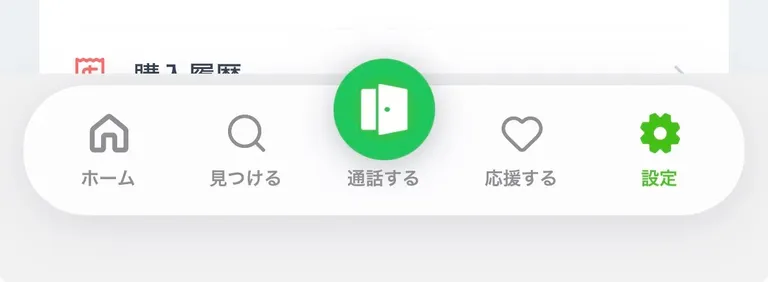
ビギナー
はじめての方向けの、シンプルな5つのメニューです。はじめてアプリを使う方は、この表示から始まります。
とことん推し活
「グッズ」「遊ぶ」「ストア」へ1タップで行ける、全機能のメニューです。
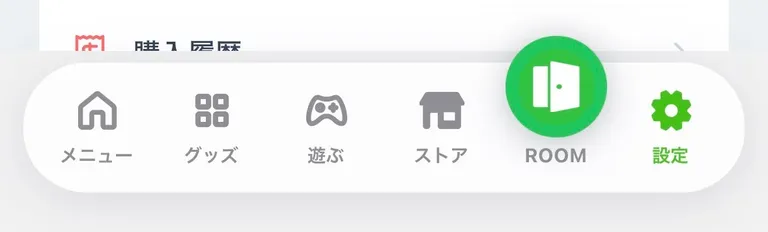
はじめてアーティストをフォローしたときに表示されるお祝いで「推し活をはじめる」を押すと、自動で「とことん推し活」に切り替わります。また、すでにアーティストをフォローしている方も、アプリの更新後に自動で「とことん推し活」になります。どちらの場合も、下の手順でいつでも切り替えられます。
表示タイプを切り替える
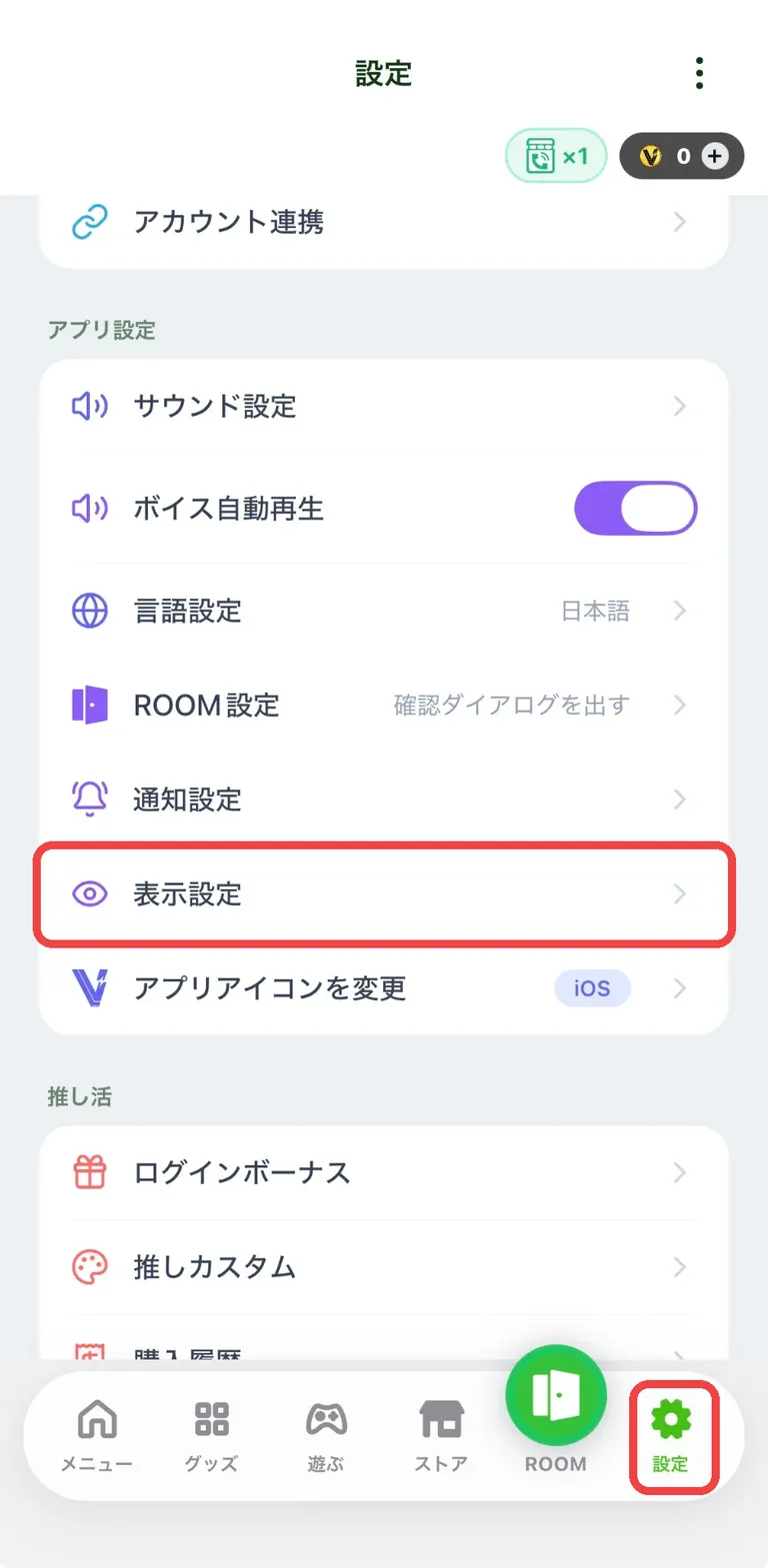
画面下の「設定」をタップします。
「アプリ設定」の中の「表示設定」をタップします。
「ボトムナビゲーションの表示タイプ」で「ビギナー」か「とことん推し活」を選びます。選ぶとすぐに下のメニューが切り替わります。
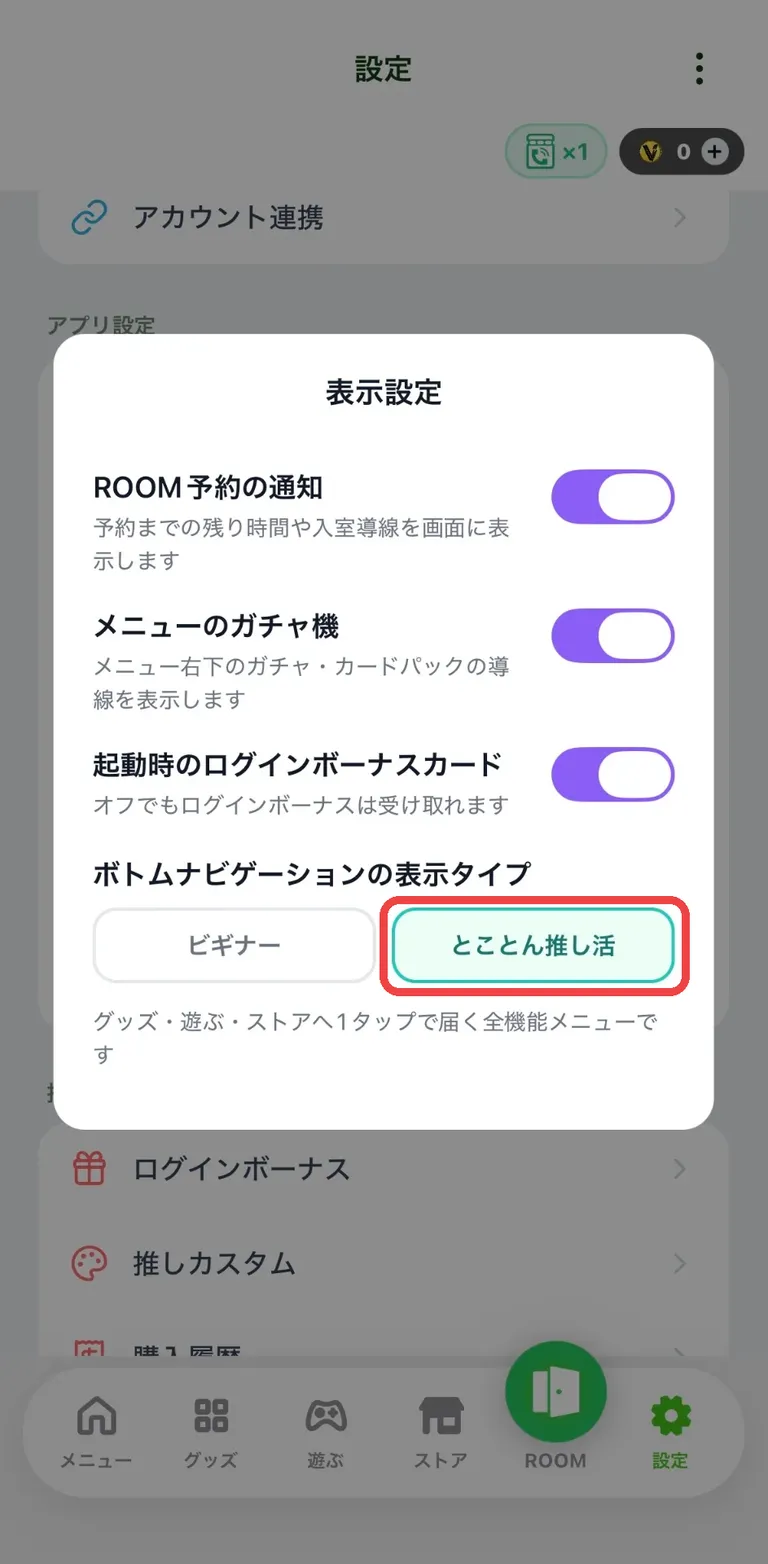
下のメニューに「遊ぶ」「グッズ」「ストア」が見当たらないときは、「ビギナー」の表示になっています。機能はなくなっていません。「とことん推し活」に切り替えるか、「応援する」の中の「遊ぶ」「グッズ」「ストア」から開いてください。
ビギナーの各メニュー
ホーム …… フォロー中のアーティストの新着や予定、いま話せるアーティストが並びます。左右にスワイプすると、アーティストごとのホームに切り替わります。右下の「ガチャ」から、ログインボーナスやカードパックを開けます。
見つける …… アーティスト名での検索やカテゴリーから、新しいアーティストを探してフォローできます。
通話する(中央の丸いボタン) …… ROOM(1対1の通話)の一覧です。入室や予約はここから行います。待機中・通話中のアーティストがいると、アイコンが光ります。
応援する …… 上に並ぶ「ストア」「グッズ」「投票・イベント」「遊ぶ」から各画面を開けます。新着グッズ・クラウドファンディング・推しポチ・スクラッチくじもここにまとまっています。
設定 …… プロフィール、通知、表示設定などを変更できます。
とことん推し活の各メニュー
メニュー …… ビギナーの「ホーム」と同じ画面です。
グッズ …… 購入したグッズの一覧です。「購入済グッズ」「プレイリスト」「特典」「フォト」に分かれています。新着や未読があると赤い点が付きます。
遊ぶ …… 「AR ver.β」「祭壇」「アラーム」「タイマー」と、バトルタワー・Vカード対戦・神経衰弱・リバーシなどのゲームが並びます。下のほうから通話の予約もできます。
ストア …… グッズを探して購入できます。「推しのグッズ」「ボイス」「アクスタ」「トレカ」などのカテゴリーや、キーワード検索で探せます。
ROOM …… ビギナーの「通話する」と同じ画面です。
設定 …… ビギナーと同じです。
「とことん推し活」には「見つける」のメニューがありません。新しいアーティストを探すときは、「メニュー」の画面上部の表示対象をタップします。一覧のいちばん上の「アーティスト名で検索」を押すと、検索の画面が開きます。
3Dグッズを現実の景色と一緒に撮影する
デジタルアクスタなどの3Dグッズは、カメラに映る景色の中に置いて撮影できます。
「遊ぶ」→「AR ver.β」を開き、撮影したいグッズを選びます。
または「グッズ」→「購入済グッズ」でグッズを開き、「ARビュワーで撮影する」を押します(3Dに対応したグッズだけに表示されます)。
ビギナーの表示でも、「応援する」→「遊ぶ」から同じ画面を開けます。
下のメニューの使い方は、設定 →「チュートリアル」→「ボトムナビゲーションの使い方」からいつでも見直せます。今の表示タイプに合わせた内容が表示されます。