アーティスト向け
Google カレンダーの予定をスケジュールに取り込む
Google カレンダーと連携して、予定を V-tamp のスケジュールへ自動で取り込む方法
Google カレンダーと連携すると、Google カレンダーに入れた予定が V-tamp のスケジュールにも自動で入ります。同じ予定を V-tamp で入れ直す必要はありません。予定は30分ごとに取り込まれます。
取り込んだ予定は、そのままファンに公開されます。連携するのは、ファンに見せる予定だけを入れたカレンダーにしてください。Google カレンダーで公開設定を「非公開」にした予定は取り込みません。
連携の設定を開く
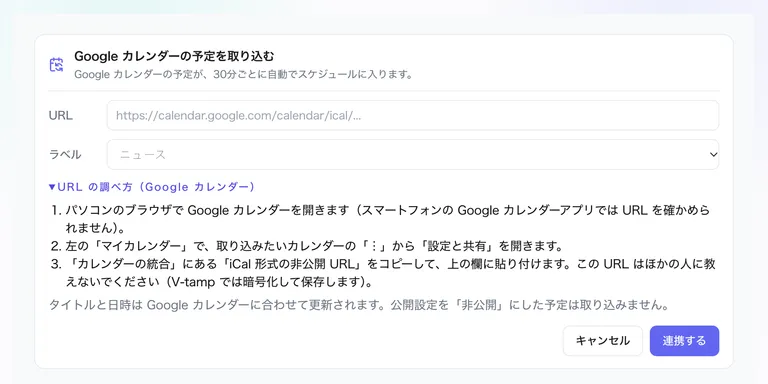
連携の設定は Web の「スケジュール編集」で行います。一番上にある「Google カレンダーの予定を取り込む」の欄で、「連携する」を押します。

アプリでは、スケジュール画面のカレンダーの下に「Google カレンダーの予定を取り込む」の案内が出ます。押すとブラウザで Web の設定画面が開きます。Web でのログインが必要です。
Google カレンダーの URL をコピーする
連携には、Google カレンダーの「iCal 形式の非公開 URL」を使います。この URL は、パソコンのブラウザで開いた Google カレンダーでしか確かめられません。スマートフォンの Google カレンダーアプリでは確かめられません。
パソコンのブラウザで Google カレンダーを開きます。
左の「マイカレンダー」で、取り込みたいカレンダーの「︙」を押し、「設定と共有」を開きます。
「カレンダーの統合」にある「iCal 形式の非公開 URL」をコピーします。
非公開 URL を知っている人は、誰でもそのカレンダーの予定を読めます。ほかの人には教えないでください。V-tamp では暗号化して保存し、画面にも出しません。人に知られたときは、Google カレンダーの同じ画面で URL をリセットし、新しい URL を V-tamp に登録し直してください。
URL を貼って連携する
「URL」の欄に、コピーした URL を貼り付けます。
「ラベル」で、取り込んだ予定に付けるラベルを選びます(ニュース・配信・重要・グッズ・記念日)。
「連携する」を押します。
「連携する」を押すと、その場で一度読み込んで予定を取り込みます。URL が正しくないときは、欄の中に理由が表示されます。
取り込まれた予定を確かめる
連携すると、欄にカレンダーの名前と、最後に取り込んだ時刻・件数が表示されます。取り込んだ予定には「カレンダー連携」の印が付きます。
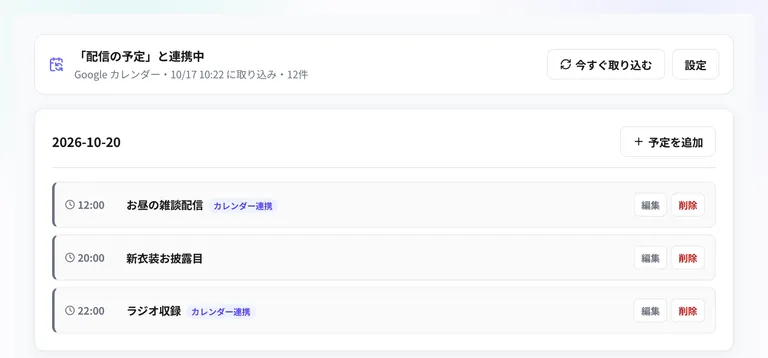
予定は30分ごとに取り込まれます。すぐに反映したいときは「今すぐ取り込む」を押します。
取り込まれる予定
30日前から180日先までに始まる予定を取り込みます。
取り込むのは、タイトル・説明・開始と終了の日時です。場所や参加者は取り込みません。
繰り返しの予定は、1回ずつの予定として取り込みます。
中止した予定と、公開設定を「非公開」にした予定は取り込みません。
YouTube の配信予約と開始時刻が30分以内の予定は、YouTube の予定の1件にまとめます(終日の予定は除きます)。
取り込んだ予定を直す・消す
タイトルと日時は、Google カレンダーで直してください。次の取り込みで V-tamp にも反映されます。V-tamp では、本文とラベルを変えられます。
Google カレンダーで予定を消すと、V-tamp からも消えます。V-tamp で予定を消した場合は、その予定はもう取り込まれません。Google カレンダーの予定は消えません。
取り込めないとき
「カレンダーを読めませんでした」と出るときは、貼り付けた URL が「iCal 形式の非公開 URL」かを確かめてください。
1時間ごとなどの細かい繰り返しの予定や、「以降の予定をすべて変更」した繰り返しの予定があると、取り込めません。
読み込みの失敗が1日ほど続くと、自動の取り込みが止まります。「設定」を開いて保存し直すと再開します。
連携を解除する
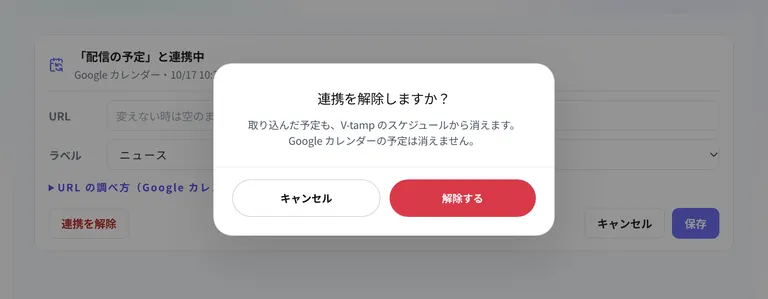
「設定」を押し、「連携を解除」を押します。確認の画面で「解除する」を押すと、取り込んだ予定も V-tamp のスケジュールから消えます。Google カレンダーの予定は消えません。