ROOM・通話
セルフメーターの見方と使い方
セルフメーターの見た目と表示される場所、アーティスト向けの作り方と数字の進め方(ボルテージレース・クラファン・通話・フォロワー・FC会員数への自動連動を含む)を説明します。
セルフメーターは、アーティストが自分の目標や実績を見せるためのメーターです。たとえば「10月に100人と通話するぞ!」という目標を作り、1人と話すたびにアーティストが数字を進めます。アーティストが数字を変えると、見ているファンの画面にもすぐ反映されます。ボルテージレースで集めたボルテ、クラウドファンディングの支援の数、通話したファンの数、グッズを買ったファンの数、フォロワー数、FC会員数(達成率)に、数字を自動で連動させることもできます。
メーターの見た目
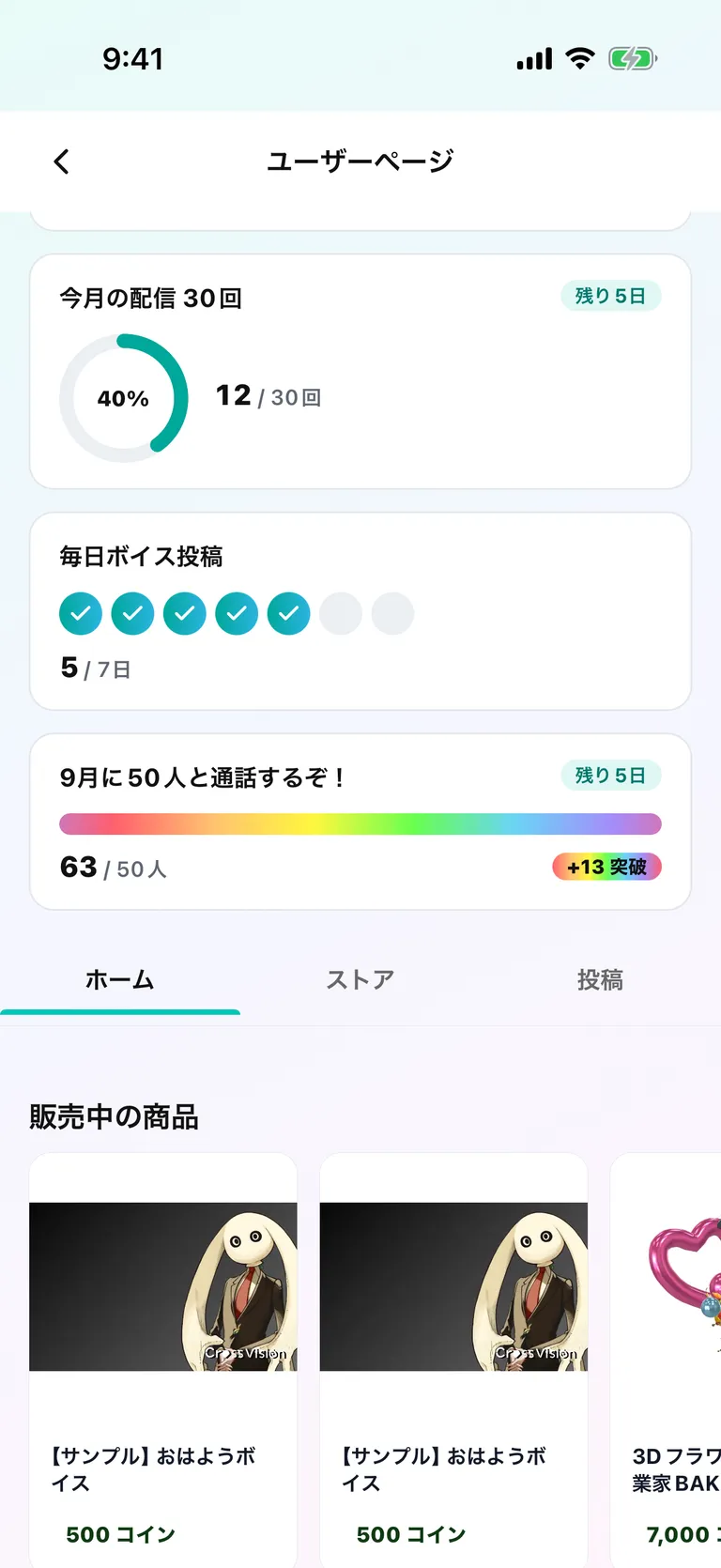
見せ方は4種類あり、アーティストがメーターごとに選びます。
横バー
目標に向かってバーが伸びます。下に「今の数 / 目標」が表示されます。
カウンター
目標を決めずに、「現在 23 人」のように今の数だけを見せます。
リング
円のゲージで、目標に対して何%まで進んだかを見せます。
マス目
目標の数だけマスが並び、1つ進むごとにマスが埋まっていきます(最大30マス)。
目標を超えたとき
目標に届くと、バーやリングがレインボーになり、「+13 突破」のように目標を超えた数が表示されます。
レインボーにするかどうかは、アーティストがメーターごとに決めています。
期間の表示
期間が決まっているメーターには「残り36日」「今日まで」のように残りの日数が表示されます。
終了日を過ぎると「終了」と表示され、それ以上は数字が進みません。
メーターが表示される場所
メーターは、アーティストが選んだ場所にだけ表示されます。ROOM には出ていてもホームには出ていない、ということもあります。
ROOM のページ
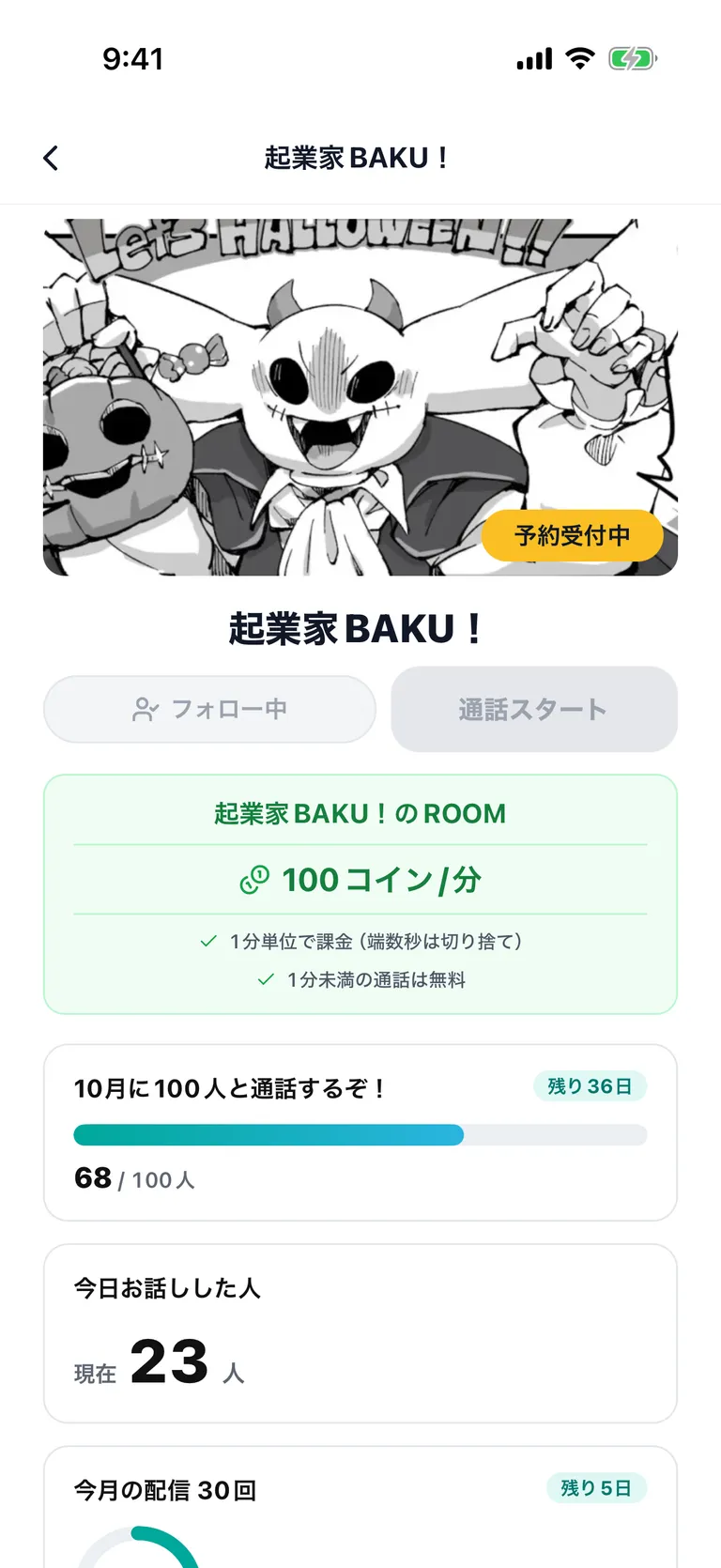
アーティストの ROOM を開くと、通話料金の下にメーターが並びます。
ROOM の通話画面
通話中は、映像の左上にメーターが重なって表示されます。
メーターが複数あるときは、メーターの下の点をタップして切り替えます。通話画面に出るのは、並び順の上から3つまでです。
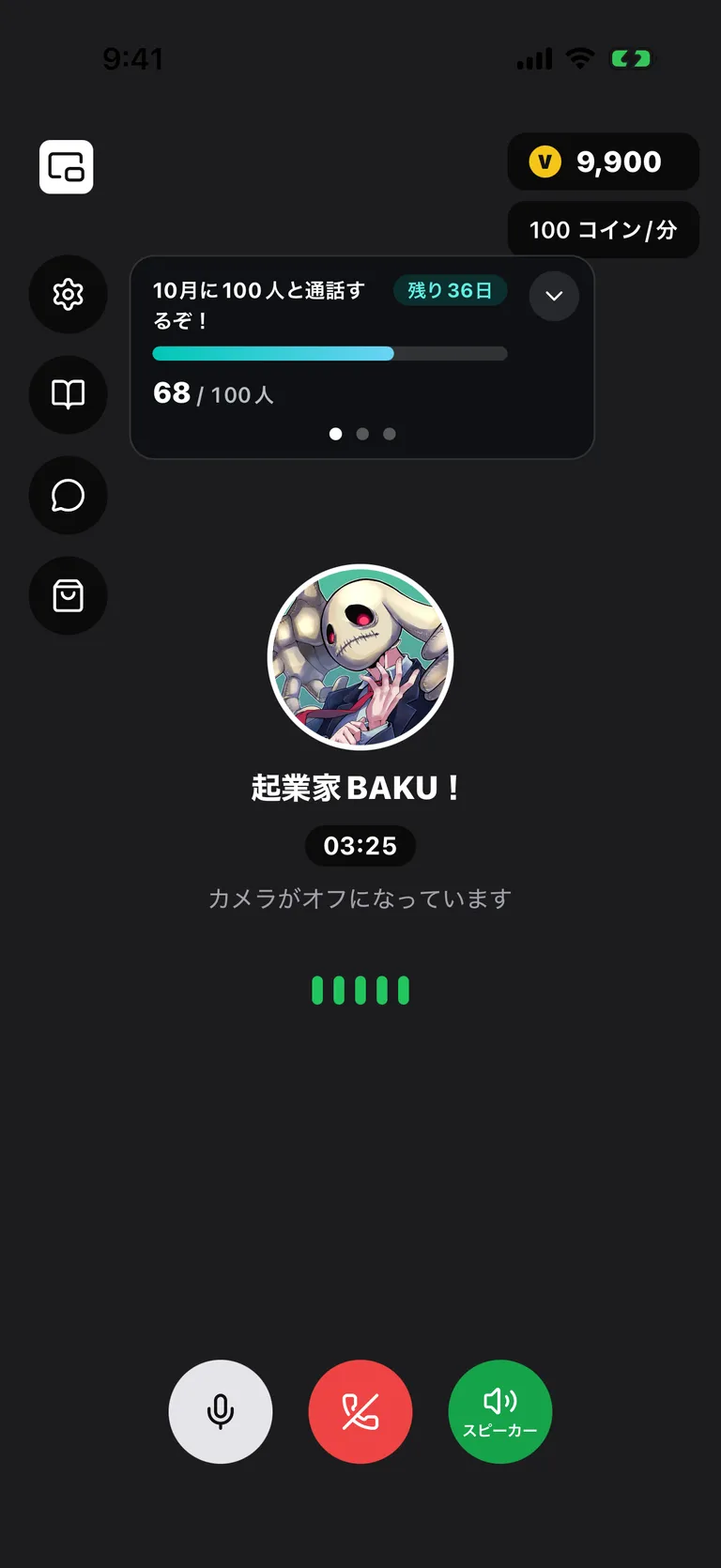
映像が見づらいときは、メーター右上のボタンで小さくできます。小さくしたメーターをタップすると元の大きさに戻ります。
小さくした状態はアーティストごとに記憶されるので、次の通話でも小さいまま表示されます。
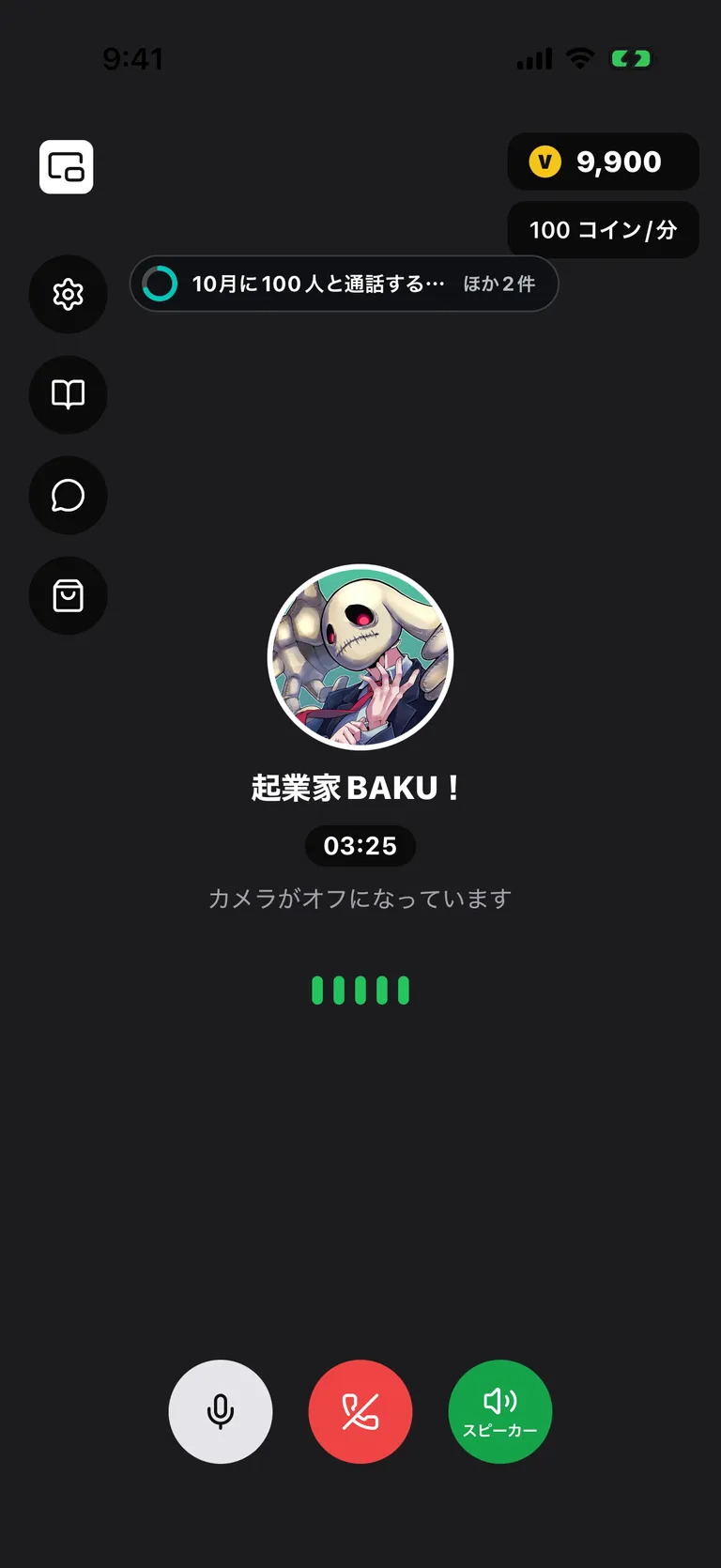
通話中の設定の「表示」で「セルフメーター」をオフにすると、メーターを通話画面に出さないようにできます。
アーティストのページ
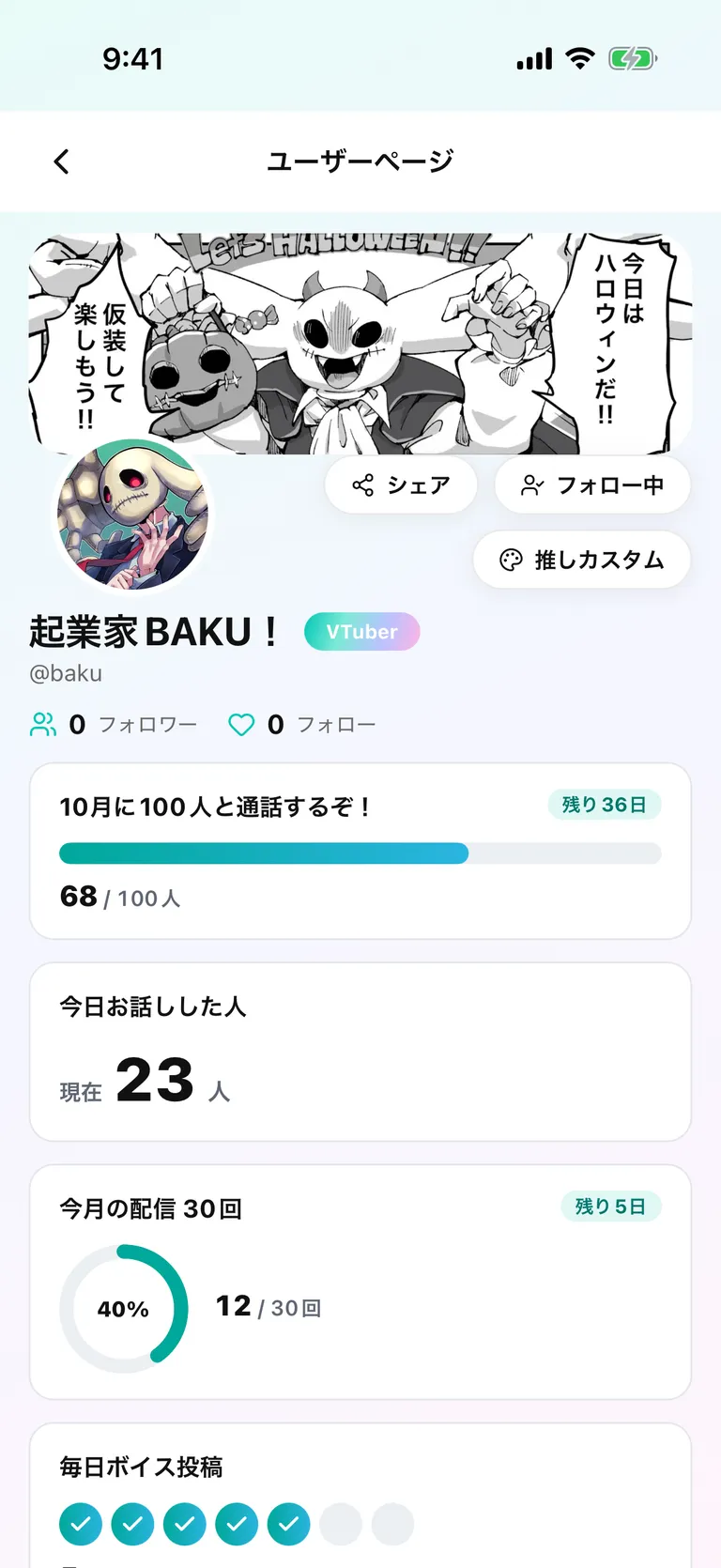
アーティストのページでは、タブ(記事・ストアなど)の下に表示されます。どのタブを開いていても同じ位置に表示されます。
ホーム
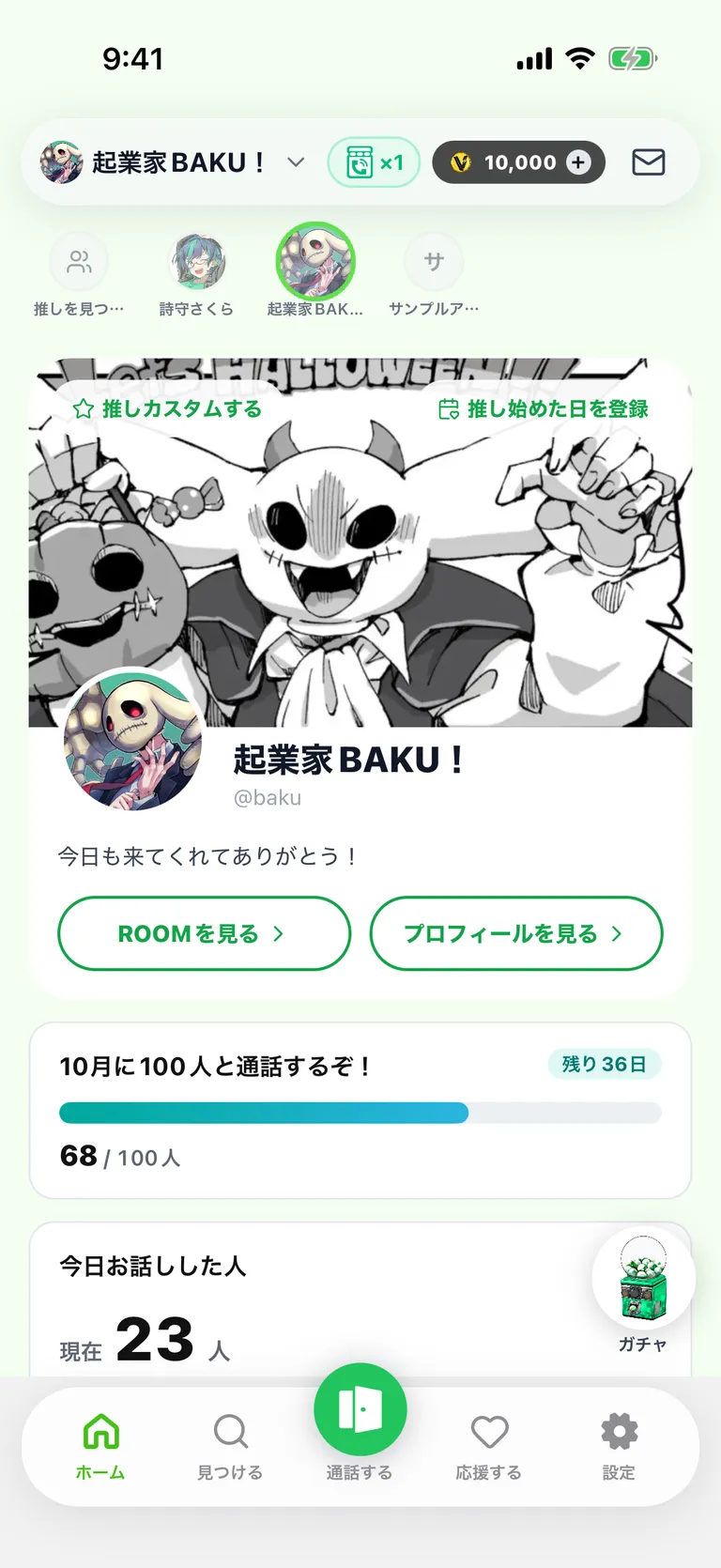
ホームの切り替えバーで推しのアーティストを選んでいるとき、アーティストの紹介の下に表示されます。
配信オーバーレイ
アーティストが設定していれば、配信画面の隅にもメーターが表示されます。
アーティストの方へ:メーターを作る・数字を進める
メーターを作る
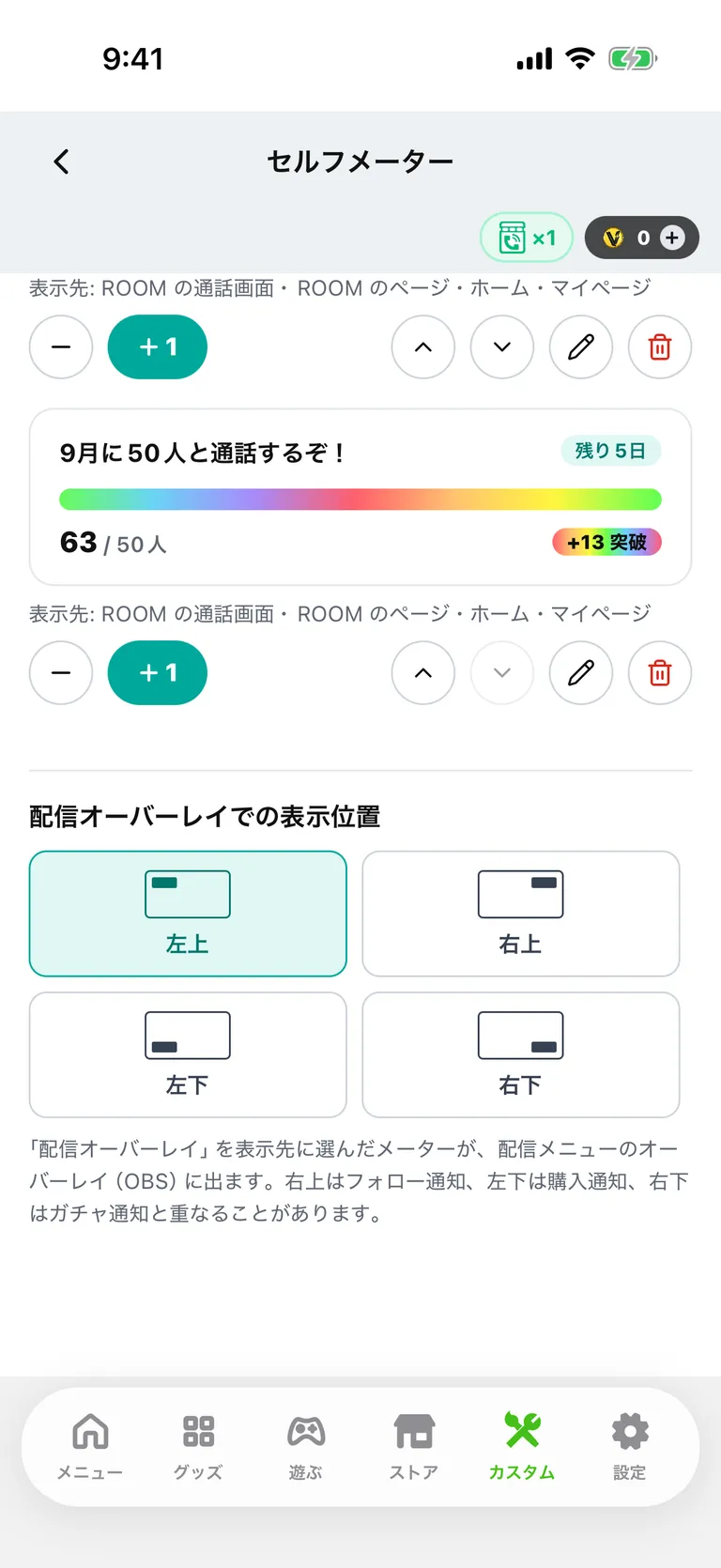
アプリでは「カスタム」タブを開き、「その他」にある「セルフメーター」を押します。
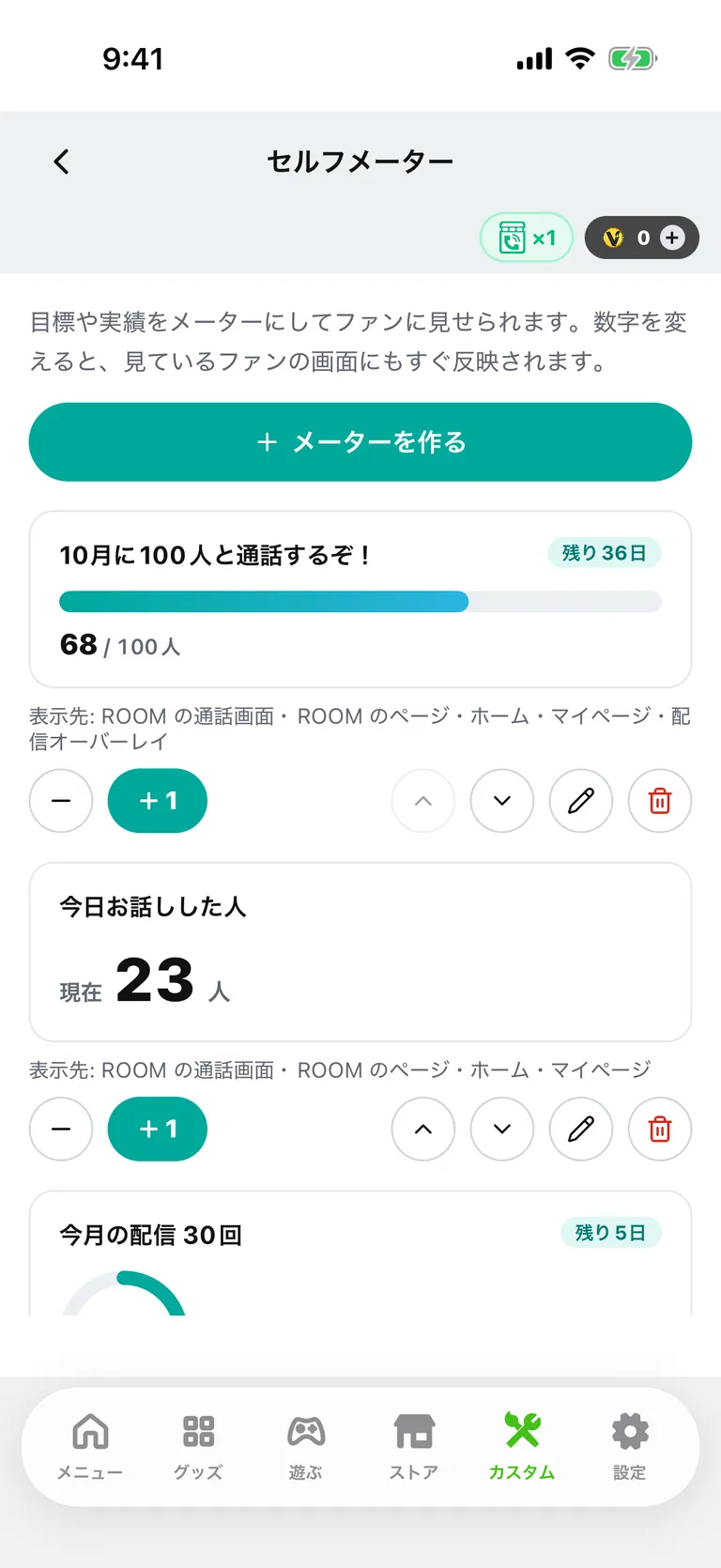
数え方:「自分で数える」「ボルテージレースに連動」「クラファンに連動」「通話に連動」「グッズ購入に連動」「フォロワーに連動」「FC会員数に連動」から選びます。連動させる場合は、下の「数字を自動で連動させる」を見てください。
見せ方:横バー・カウンター・リング・マス目から選びます。
タイトル:ファンに表示される名前です(40文字まで)。
目標・現在の数・単位:カウンターには目標がありません。マス目の目標は30までです。自動で連動させるメーターでは、現在の数は入力しません。
目標に届いたらレインボーにする:オフにすると、目標を超えてもレインボーになりません。
表示する場所:ROOM の通話画面・ROOM のページ・ホーム・マイページ(アーティストのページ)・配信オーバーレイから選びます。配信オーバーレイは、配信ソフト(OBS)に重ねている通知表示のことです。
期間(任意):終了日を過ぎると「終了」と表示され、+1 できなくなります。自動で連動させるメーターの期間は、レースや企画の期間、または連動の設定で決めた数える期間になります。
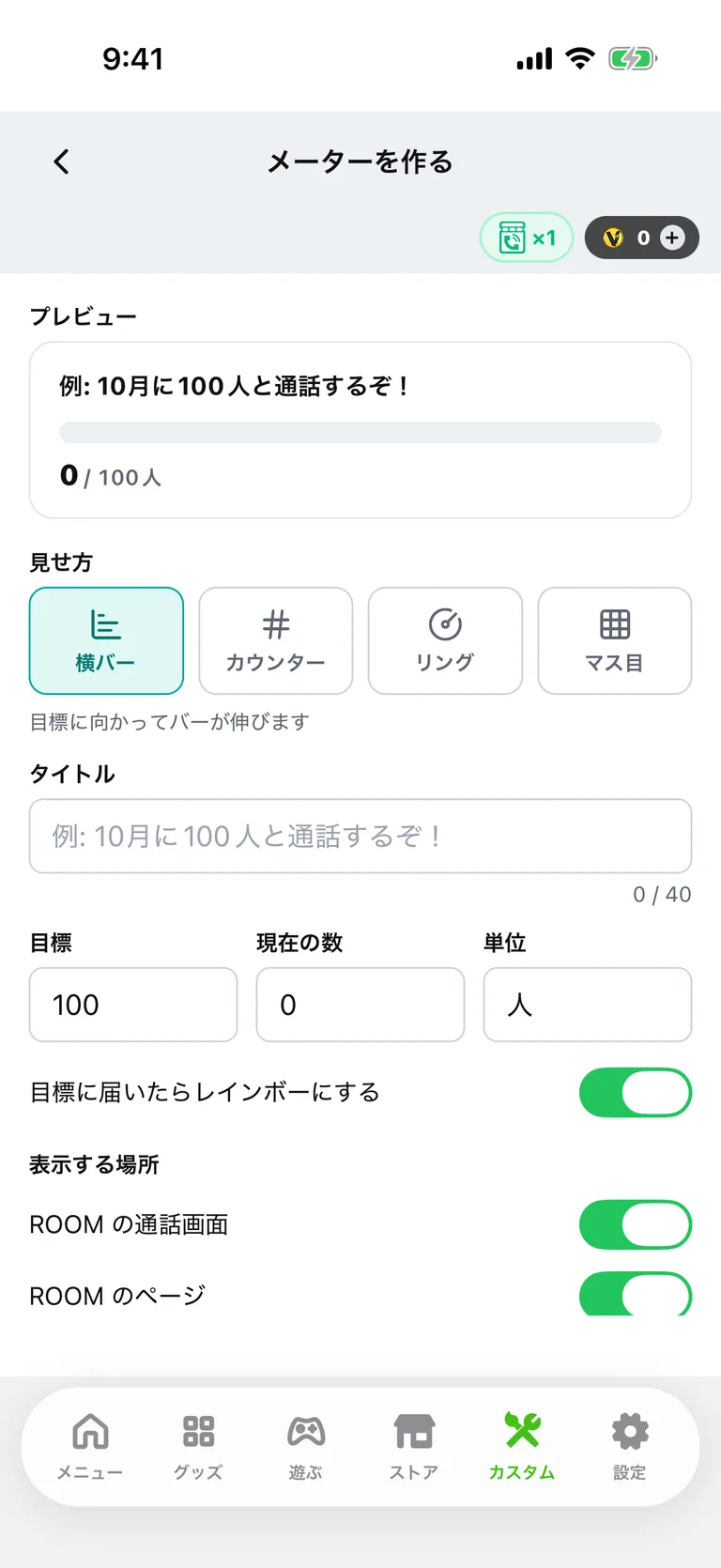
ファンに表示できるメーターは10個までです。タイトルは誰でも見られる場所に表示されるので、個人情報などは入れないでください。
数字を進める
管理画面の「+1」を押すと今の数が1つ増え、「−」を押すと1つ戻ります。変えた数字は、見ているファンの画面にすぐ反映されます。
通話中は、通話画面にメーターが1行で並び、その場で「+1」できます。目のアイコンは、そのメーターが通話中のファンに見えているかどうかを表します。
自動で連動させているメーターには「+1」「−」のボタンは出ません。数字は自動で進みます。
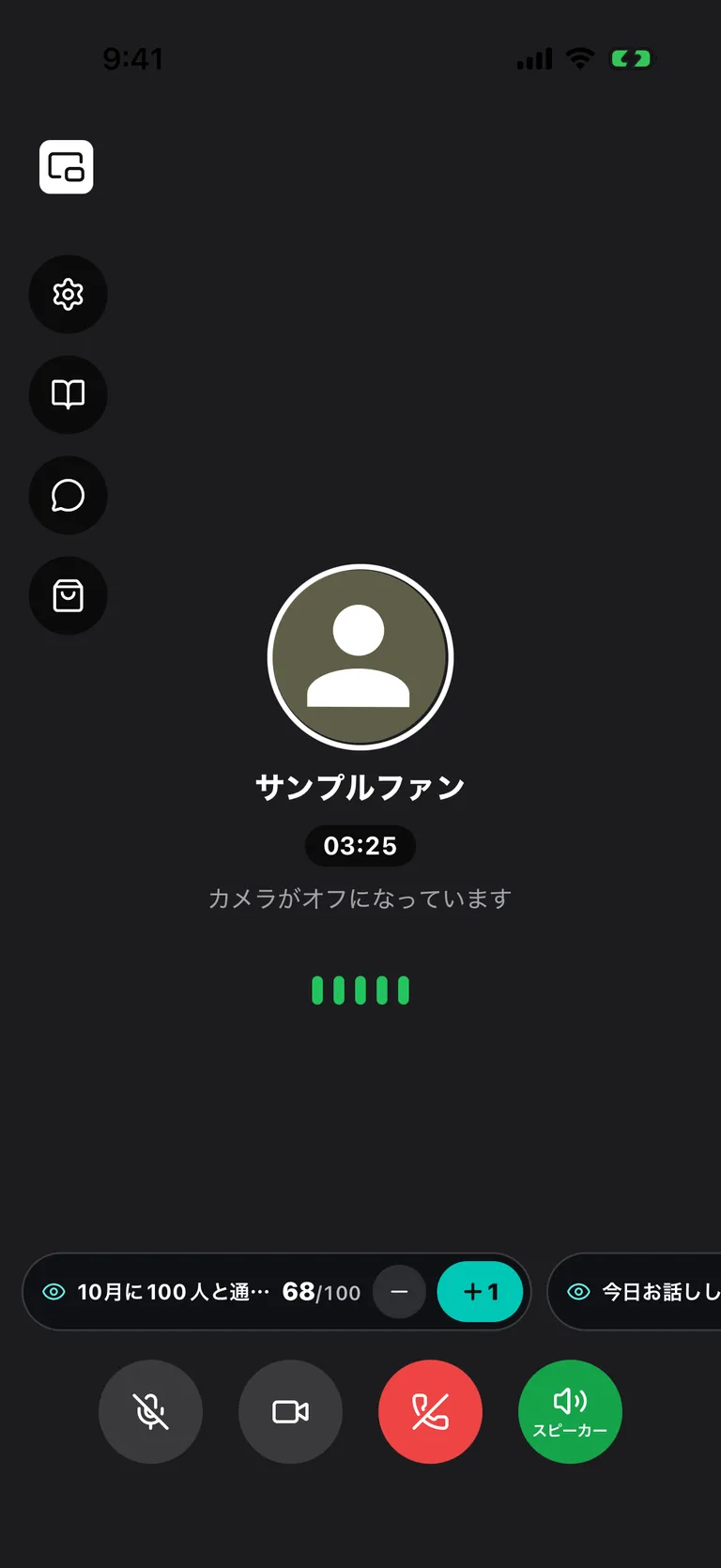
期間の終了日を過ぎたメーターは +1 できません。
数字を自動で連動させる(ボルテージレース・クラファン・通話・グッズ・フォロワー・FC会員数)
作成・編集画面の「数え方」で、連動させる先を選びます。連動の設定は、Web のアーティストメニューのセルフメーターからできます(アプリでは、連動させたメーターの題名や見せ方などを編集できます)。
連動させたメーターの数字は自動で進み、ROOM・アーティストのページ・配信オーバーレイなど、表示する場所のすべてにすぐ反映されます。
作ったばかりのメーターは、最初の数字が届くまで(通常は数秒)ファンには表示されません。
マス目の見せ方は、自動の連動には使えません。
ボルテージレースに連動させる
「ボルテージレースに連動」を選び、エントリーしているレースを選びます。開催中のレースがあれば、最初からそのレースが選ばれています。
そのレースで集めたボルテの合計が、メーターの数字になります。ボルテが入ると、10秒ほどでメーターに反映されます。
期間はレースの開催期間になります。目標と単位(初めは「V」)は自分で決められます。
選べるのは、エントリーしている開催前・開催中のレースと、終わってから30日以内のレースです。
クラファンに連動させる
「クラファンに連動」を選び、自分の名前が載っているクラウドファンディングの企画を選びます。
企画への支援の数が、メーターの数字になります。目標は企画の目標の数、期間は企画の期間になり、自分では変えられません。単位(初めは「件」)は自分で決められます。
金額が目標の企画や、支援の数・目標を伏せている企画は、金額や数を出さずに達成率(%)で表示します。目標は 100%、単位は「%」になります。
支援が入ると、10秒ほどでメーターに反映されます。
通話に連動させる
「通話に連動」を選ぶと、「通話したファンの人数」か「通話の回数」を数えられます。人数では、同じファンと何度話しても1人と数えます。
1分未満の通話は数えません。通話は、終わってから10秒ほどでメーターに反映されます。
「数える通話」で、数える通話の種類を選べます。コイン通話、デイリー無料通話チケット、指定チケット(1枚ずつ)が並び、初めはすべてにチェックが入っています。
チェックを外した通話は数えません。後から作った指定チケットの通話は、自動で数える側に入ります。
グッズ購入に連動させる
「グッズ購入に連動」を選ぶと、「グッズを買ったファンの人数」か「買われたグッズの個数」を数えられます。人数では、同じファンが何度買っても1人と数えます。
数えるのは、グッズ・くじ・ステッカー・月の花など、ストアで買われた商品です。ほかのアーティストと一緒に出している商品は、全員のメーターで数えます。
通話チケット・コイン・ファンクラブの会費と、無料で受け取ったものは数えません。アーティスト本人が買ったものも数えません。
取り消された注文は数えません。注文が取り消されると、メーターの数字が減ることがあります。
「数えるグッズ」は、初めは「すべてのグッズ」です。「選んで数える」にすると、ジャンルや商品を選んで、その購入だけを数えられます。ジャンルと商品の両方を選んだときは、どちらかに当たる購入を数えます。
購入があると、10秒ほどでメーターに反映されます。
数える期間(今日・今週・今月)
通話・グッズ購入・「期間中に増えたフォロワー」は、「数える期間」を「今日」「今週」「今月」「期間を指定」から選びます。
「今日」は毎日0時、「今週」は毎週月曜日の0時、「今月」は毎月1日の0時(いずれも日本時間)に、0から数え直します。メーターの期間も自動で切り替わります。
「期間を指定」では、始まりの日と終わりの日を決めます(最長366日)。数える期間が、そのままメーターの期間になります。
目標と単位は自分で決められます。
フォロワー・FC会員数に連動させる
「フォロワーに連動」を選ぶと、「今のフォロワー数」か「期間中に増えたフォロワー」を数えられます。期間中に増えたフォロワーは、その期間にフォローして、今もフォローしている人の数です。
「FC会員数に連動」は、ファンクラブのプランがあるアーティストだけが選べます。目標の会員数を決めると、それに対する達成率(%)がメーターの数字になります。ファンには、会員数も目標の会員数も表示されません。
フォローやファンクラブへの加入があると、10秒ほどでメーターに反映されます。
レースや企画、数える期間、数える通話やグッズ、目標の会員数を選び直すと、数字は 0 から数え直されます。自分で数える方式に戻すと、その時点の数字を引き継いで、+1 で進められるようになります。
並び順・非表示・削除
上下の矢印で並び順を変えられます。通話画面には上から3つが表示されます。
編集から「ファンに表示する」をオフにすると、メーターを残したまま、ファンの画面には出さないようにできます。
ゴミ箱のボタンで削除できます。削除したメーターは元に戻せません。
配信オーバーレイに出す
メーターの「表示する場所」で「配信オーバーレイ」をオンにします。
管理画面の下の「配信オーバーレイでの表示位置」で、左上・右上・左下・右下から位置を選びます。右上はフォロー通知、左下は購入通知、右下はガチャ通知と重なることがあります。