はじめに
アプリのホーム画面の見方
ホームに表示されるものと、推しカスタムを設定したときの変化・設定方法
アプリのホームは、推し活の入口になる画面です。フォローしているアーティストの新着や予定、いま話せるアーティストがまとまって表示されます。「推しカスタム」を設定すると、ホームがその推し専用の画面に変わります。
推しカスタムを設定していないとき
起動すると、フォロー中のアーティストをまとめたホームが開きます。画面上部の表示対象には「推しを見つける」と表示されます。
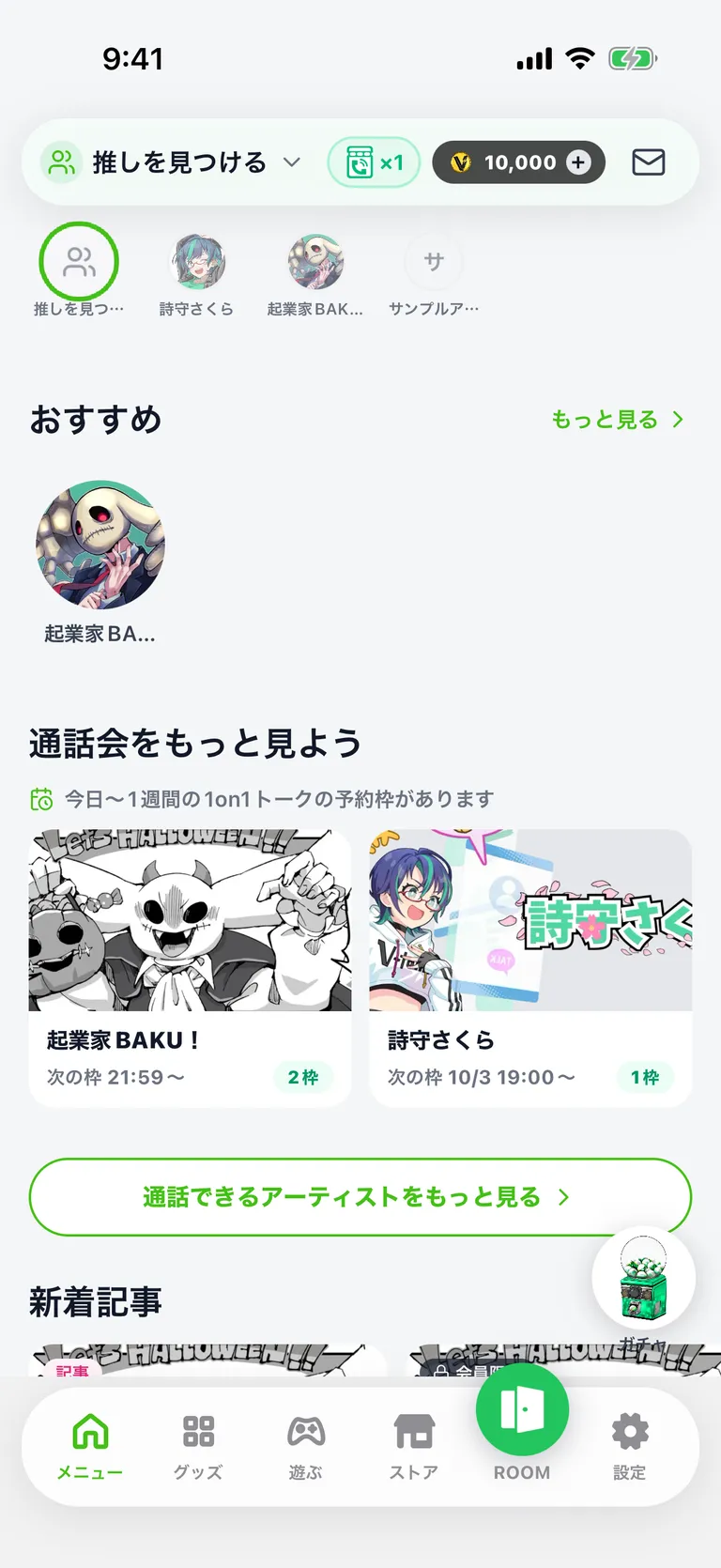
「おすすめ」…… 画面のいちばん上に、まだフォローしていないアーティストが並びます。アイコンをタップすると、そのアーティストのマイページが開きます。
「いま話せる」…… ROOMを開いているアーティストが並びます。タップするとその場で1対1の通話に入れます。
「通話会をもっと見よう」…… 今日から1週間の予約枠があるアーティストが並びます。「通話できるアーティストをもっと見る」からROOMの一覧を開けます。
「今日の予定」「新着記事」「新着の日記・お知らせ」「新着グッズ」…… フォロー中のアーティストの予定・記事・日記・お知らせ・グッズが届きます。新着記事は横にスクロールして見られます。
「最近見た」…… 最近ホームを開いたアーティストに、すぐ戻れます。
まだ誰もフォローしていないときは、「まだ推しがいない人におすすめ」やクラウドファンディング・投票など、まず楽しめるものが並ぶ画面になります。気になるアーティストを見つけたらフォローしてみてください。
推しカスタムを設定すると変わること
推しカスタムは「今いちばん応援したいアーティストをアプリに設定する」機能です。設定すると、ホームがそのアーティスト専用の画面になります。
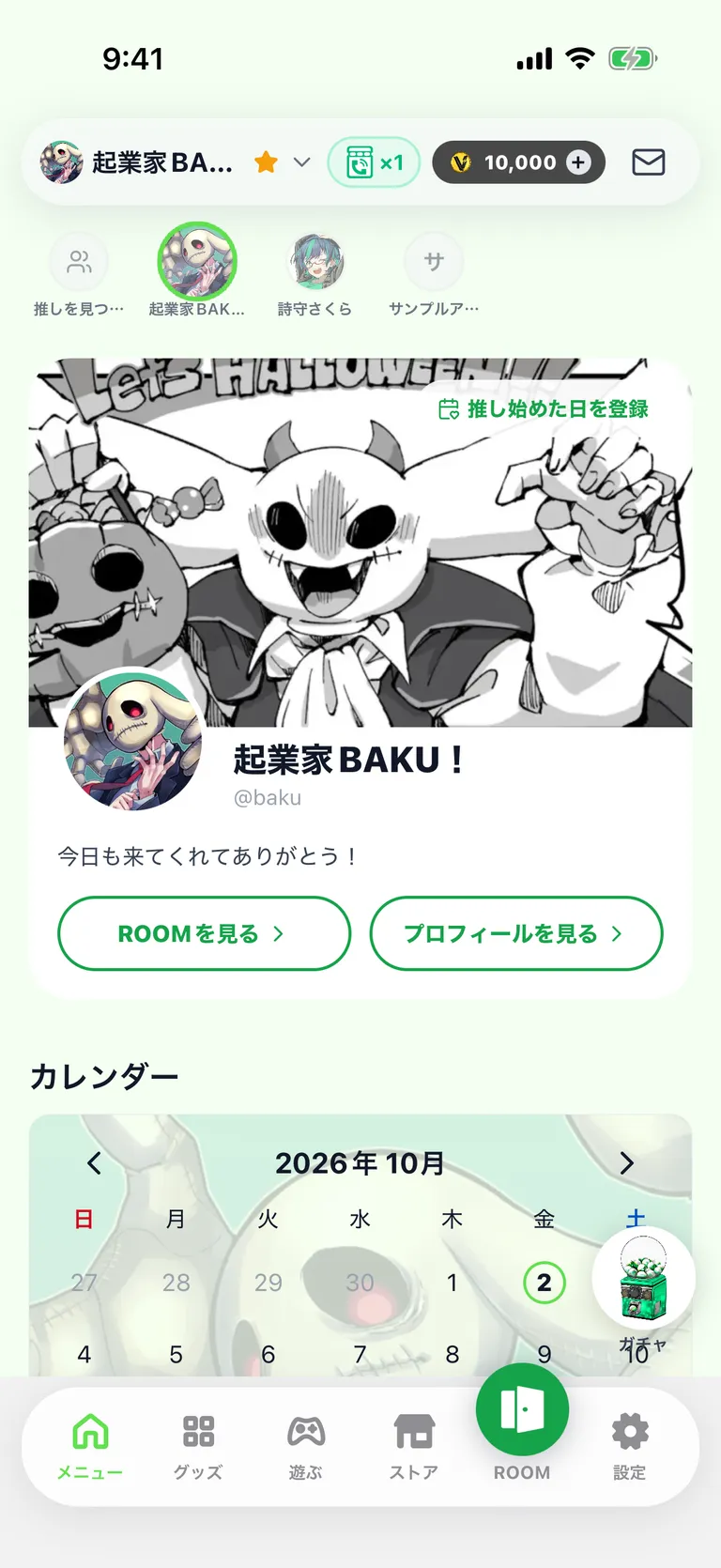
アプリの色が推しのカラーに変わります(ボタンや見出し、下のメニューの色も変わります)。
アプリを開いたときに、最初からその推しのホームが表示されます。
画面上部の表示対象がアーティスト名になり、★マークが付きます。
「次の予定」が残り時間つきで表示され、通話までの時間がひと目で分かります。
アイコンの再生ボタンから、推しからのホームボイスを聞けます(用意されている場合)。
スクラッチくじ・スタンプなど、その推しを応援するコーナーが増えます。
起動画面(アプリを開いた直後の画面)も、その推しのビジュアルになります。
推しポチは、推しカスタムを設定していなくても表示されます。アーティストが参加している推しポチの投票期間中は、そのアーティストのホームの「次の予定」の下に表示され、「投票する」から1日1票投票できます。参加していないアーティストのホームには表示されません。ほかの投票イベントは、下のメニューの「応援する」から探せます。
推しカスタムに設定できるのは、アプリのカスタムに対応しているアーティストだけです。対応していないアーティストには「推しカスタムする」ボタンが表示されません。
推しカスタムを設定する
アーティストのホームから設定する
ホームを左右にスワイプするか、画面上部の表示対象(アイコンと名前の部分)をタップして、設定したいアーティストのホームを開きます。
プロフィールカードの左上にある「推しカスタムする」を押します。
「推しカスタムを変更しますか?」と表示されたら「OK」を押します。
「推しカスタムを設定中…」の表示が消えると、その場で色とホームが切り替わります。
一覧から選んで設定する
ホーム上部の表示対象をタップします。
「推しカスタムを切り替える」が開きます。「推しカスタム中」「配信中・まもなく」「最近見た」「フォロー中」の順に並んでいます。
設定したいアーティストの「推しカスタムする」を押して、確認画面で「OK」を押します。
「ホームを見る」を押した場合は、表示を切り替えるだけで推しカスタムは変わりません。推しカスタムを変えたいときは「推しカスタムする」を押してください。
切替バーの並び順を変える
ホーム上部の表示対象をタップして「推しカスタムを切り替える」を開きます。
右上の「並び替え」を押します。
アーティストを長押しして、そのまま上下にドラッグすると順番を入れ替えられます。入れ替えた順番はすぐに保存され、機種変更をしても引き継がれます。
「完了」を押すと元の一覧に戻ります。元の自動の並びに戻したいときは「自動の並びに戻す」を押してください。
ROOM で待機中・通話中のアーティストは、この並びに関わらず一時的に切替バーの前のほうへ移動します。いま話せるアーティストを見つけやすくするためです。推しカスタム中のアーティストは、常に「推しを見つける」のすぐ後ろに表示されます。
推しカスタムをやめる・切り替える
別のアーティストに変えたいときは、上と同じ手順でそのアーティストを設定し直します。
推しカスタムをやめたいときは、設定の「推しカスタム」から「デフォルトに戻しますか?」でもとの表示に戻せます。
初めてフォローしたとき
初めてアーティストをフォローすると「はじめてのフォローおめでとう!」のお祝いが表示されます。
そのとき推しカスタムが未設定で、そのアーティストがカスタムに対応していれば、推しカスタムが自動で設定されます(あとから自由に変更できます)。
続けて、下のメニューの使い方が順番に案内されます。
お祝いのあと、下のメニューは「とことん推し活」(グッズ・遊ぶ・ストアが並ぶ6つのメニュー)に切り替わります。シンプルな表示に戻したいときは、設定 →「表示設定」→「ボトムナビゲーションの表示タイプ」で「ビギナー」を選んでください。
「◯月だけ」の欄
「10月だけ」のように、その月にしか買えないものを集めた欄です。フォロー中のホームと、アーティストのホームの予定のすぐ下に表示されます。
季節の花フレームの缶バッジ・今月で販売が終わるグッズ …… 押すと購入の画面が開きます。
年間セット …… 1年分の花フレームの缶バッジを、まとめて買えます。持っている月があれば、その分を引いた値段になります。
季節限定ステッカー …… 押すとアーティストとのチャットが開き、そのままステッカーを選べます。
その月に買えるものが無いときは、この欄は表示されません。
ホームを切り替える
画面を左右にスワイプすると、フォロー中のアーティストのホームを順番に見られます。
画面上部の表示対象をタップすると一覧から選べます。
推しカスタム中のアーティストは、フォローを外してもホームに残ります。
画面上部の表示対象をタップすると、一覧のいちばん上に「アーティスト名で検索」があります。押すと検索の画面が開きます。まだフォローしていないアーティストも、名前で探してフォローできます。
下のメニュー(タブ)
画面下のメニューから、主な機能へ移動できます。
ホーム …… この画面です。
見つける …… 新しいアーティストを探してフォローできます。
通話する …… 1対1の通話の予約・入室はここからです。
応援する …… グッズ・クラウドファンディング・投票・くじがまとまっています。
設定 …… プロフィールや通知、表示の設定です。
下のメニューの使い方は、設定 →「チュートリアル」→「ボトムナビゲーションの使い方」からいつでも見直せます。